
Kai Windows nepasileidžia: ką tikrinti ir kada remontuoti?
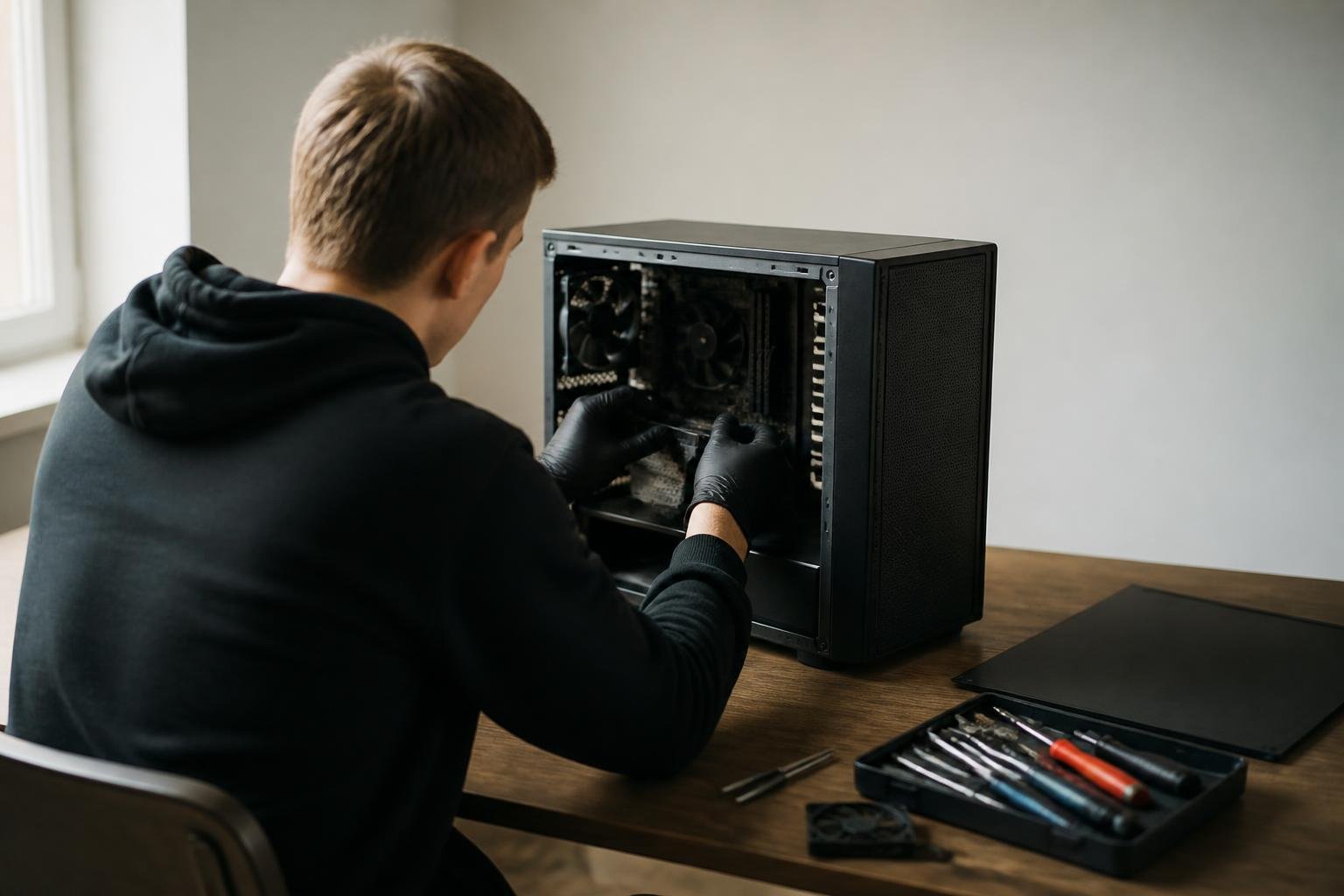 Jei kompiuteris įsijungia, bet Windows neužsikrauna, problema nebūtinai reiškia, kad sugedo visas įrenginys. Kartais pakanka sutvarkyti paleisties failus, atstatyti sistemos nustatymus ar pašalinti nesėkmingą atnaujinimą. Tačiau būna ir taip, kad už neužsikraunančios sistemos slepiasi SSD, HDD, RAM, maitinimo grandinės ar pagrindinės plokštės gedimas.
Svarbiausia, neskubėti daryti to, kas gali pabloginti situaciją. Jei matote juodą ekraną, besisukantį Windows ratuką, automatinio taisymo kilpą ar klaidas, tokias kaip „Preparing Automatic Repair“, „No bootable device“ arba mėlyną ekraną, pirmiausia reikia nustatyti, ar stringa pati Windows sistema, ar problema yra aparatinė. Nuo to priklauso, ar pakaks Windows taisymo, ar jau reikės keisti komponentus.
Kas iš tikrųjų vyksta, kai Windows neįsikrauna?
Žmonės dažnai sako, kad „kompiuteris neįsijungia“, nors realiai situacijos būna bent trys, ir jos labai skiriasi.
Pirma situacija – kompiuteris apskritai nereaguoja į įjungimo mygtuką. Neužsidega lemputės, nesisuka aušintuvai, ekranas lieka visiškai negyvas. Tokiu atveju dažniau įtariame maitinimo bloką, įkroviklį, DC jungtį, bateriją, pagrindinės plokštės grandines ar patį įjungimo mygtuką. Čia problema dar nėra Windows lygio, nes sistema net nepradeda krautis.
Antra situacija – kompiuteris įsijungia, bet matote juodą ekraną. Gali veikti klaviatūros apšvietimas, girdėtis ventiliatoriai, tačiau nėra vaizdo. Tokiu atveju priežasčių ratas platesnis: ekranas, vaizdo posistemė, RAM, BIOS nustatymai, sugadintas ekraninis laidas, o nešiojamuose kompiuteriuose kartais ir matrica. Jei būtų telefonas ar planšetė, čia dažnai kalbėtume apie LCD ar OLED modulį, kaip būna su Apple iPhone, Samsung, Xiaomi, Huawei ar Apple iPad, bet kompiuteryje juodas ekranas dažniau reiškia ne patį ekraną, o tai, kad sistema nepasiekia stadijos, kurioje gali parodyti vaizdą.
Trečia situacija – kompiuteris rodo gamintojo logotipą, bando krauti Windows, bet sustoja, persikrauna arba meta klaidą. Štai čia jau dažniausiai kalbame apie Windows paleisties problemą, sugadintą failų sistemą, disko klaidas, netinkamą atnaujinimą, tvarkyklių konfliktą ar diską, kuris pradeda gesti. Būtent tokiais atvejais dažniausiai ir prireikia to, ką klientai vadina „kompiuterio neįkraunamų Windows taisymas“, nors realus darbas gali būti nuo paprasto paleisties atkūrimo iki pilnos diagnostikos ir duomenų gelbėjimo.
Trumpai, jei įrenginys negyvas, tai viena problema. Jei įsijungia be vaizdo, tai kita. Jei Windows pradeda krautis, bet neužsikrauna iki darbalaukio, tai jau trečia, ir dažnai taisoma visai kitu būdu.
Dažniausios priežastys: programinė klaida ar gedimas
Dažniausia programinė priežastis yra sugadintas Windows paleidimas. Taip nutinka po nutrūkusio atnaujinimo, netikėto išsijungimo, netvarkingo elektros dingimo, neteisingai atlikto sistemos atkūrimo ar net po kenkėjiškos programos veiksmų. Tokiu atveju sugenda paleisties įrašai, BCD konfigūracija, sistemos failai arba atsiranda failų sistemos klaidų diske.
Taip pat dažnai pasitaiko, kad Windows nebeužsikrauna po tvarkyklių atnaujinimo. Ypač po vaizdo plokštės, saugumo ar kaupiklio valdiklių pakeitimų. Kartais sistema įstringa po prisijungimo ekranu, kartais nuolat persikrauna.
Kita grupė priežasčių yra susijusi su pačiu disku. SSD gedimas gali pasireikšti labai skirtingai. Vieną dieną kompiuteris dar veikia, kitą jau stringa paleidimo metu, dingsta failai arba BIOS nebemato disko. HDD atveju dažnai girdisi neįprasti garsai, sistema lėtėja, atsiranda „freeze“, o vėliau Windows nebesikrauna visai. Jei diskas pradeda byrėti fiziškai, kiekvienas papildomas paleidimo bandymas gali sumažinti duomenų išsaugojimo tikimybę.
RAM problemos taip pat dažnos. Sugedusi ar nestabiliai veikianti operatyvioji atmintis gali sukelti mėlynus ekranus, atsitiktinius persikrovimus, užstrigimą ties Windows logotipu arba nesibaigiantį automatinį taisymą. Tai ypač aktualu po atminties keitimo, valymo ar smūgio.
Maitinimo problemos dažniausiai painiojamos su Windows gedimu. Jei nešiojamasis kompiuteris gauna nepakankamą įtampą, turi pažeistą įkrovimo grandinę arba susidėvėjusią bateriją, sistema gali nutrūkti paleidimo metu. Stacionariuose kompiuteriuose panašiai elgiasi silpstantis maitinimo blokas.
Pagrindinės plokštės gedimai pasitaiko rečiau nei disko ar RAM problemos, bet jų ignoruoti negalima. Sugedę maitinimo valdikliai, oksidacija po skysčio patekimo, pažeisti takeliai ar mikroschemų gedimai gali imituoti ir disko, ir Windows klaidas. Todėl vien tik pagal simptomą „neužsikrauna Windows“ tikslios išvados daryti negalima.
Ką galima saugiai patikrinti namuose?
Yra keli veiksmai, kuriuos galima atlikti namuose, jei norite nepadidinti rizikos duomenims ir įrangai.
Pirmiausia atjunkite visus nereikalingus išorinius įrenginius. USB laikmenas, išorinius diskus, spausdintuvus, docking stoteles, atminties korteles. Kartais kompiuteris bando krautis ne iš to įrenginio arba pakimba dėl konflikto paleidimo metu.
Jei naudojate nešiojamąjį kompiuterį, prijunkite originalų arba tinkamų parametrų įkroviklį. Jei baterija išimama, kai kuriuose modeliuose galima pabandyti įjungti kompiuterį tik nuo maitinimo šaltinio. Jei akivaizdžiai mirga įkrovimo indikatorius arba įrenginys išsijungia vos pasirodžius logotipui, vien Windows čia kaltinti nereikėtų.
Jei matote Windows automatinio taisymo aplinką, verta pabandyti „Startup Repair“. Taip pat galima naudoti „System Restore“, jei turite atkūrimo tašką, sukurtą iki gedimo. Po nesėkmingo atnaujinimo padeda „Uninstall latest quality update“ arba „Uninstall latest feature update“.
Jei pavyksta patekti į saugųjį režimą, galima pašalinti neseniai įdiegtas programas, tvarkykles ar antivirusines priemones, kurios pradėjo kelti problemų. Saugusis režimas naudingas ir duomenų kopijai pasidaryti prieš tolimesnius veiksmus.
Dar vienas saugus žingsnis, patikrinti, ar BIOS mato diską. Jei diskas visai nematomas, tai jau rimtas signalas, kad problema gali būti ne vien programinė. Jei diskas matomas, bet Windows nesikrauna, vis dar yra šansų, kad padės paleisties ar failų sistemos taisymas.
Ko nerekomenduojame daryti namuose be aiškios priežasties? Neperrašinėti Windows iš karto, jei diske yra svarbių failų. Nevykdyti atsitiktinai rastų komandų iš forumų. Neatidarinėti disko ir neeksperimentuoti su BIOS atnaujinimu, jei kompiuteris nestabilus. Taip pat neverta daug kartų iš eilės prievarta išjunginėti įrenginio, tikintis, kad „gal šį kartą užsikraus“.
Jei turite svarbių darbo dokumentų, buhalterinių failų, nuotraukų ar verslo duomenų, pirmas tikslas turėtų būti ne kuo greičiau paleisti Windows, o neprarasti duomenų. Dėl to dažnai saugiausias sprendimas yra diagnostika prieš bet kokį perinstaliavimą.
Kada savarankiškas taisymas nebeapsimoka?
Riba gana aiški, jei namų veiksmai neduoda rezultato po kelių logiškų bandymų, toliau dažnai tik didinama rizika.
Jei diskas skleidžia garsus, dingsta iš BIOS arba sistema pradėjo veikti ypač lėtai dar prieš visišką gedimą, savarankiškas taisymas nebeapsimoka. Tokiu atveju kiekvienas papildomas paleidimas, disko tikrinimas ar bandymas perrašyti sistemą gali pabloginti būklę.
Jei kompiuteris rodo mėlynus ekranus su skirtingais klaidų kodais, restartuojasi be aiškaus modelio arba kartais net neparodo vaizdo, tikėtinas aparatinis nestabilumas. Čia reikia testuoti RAM, diską, maitinimą ir pagrindinę plokštę, o ne aklai taisyti Windows.
Jei buvo patekę skysčių, buvo smūgis, kompiuteris perkaito, užuodžiate svilėsių kvapą ar matote oksidacijos požymių, savarankiškas paleidimas gali tik padidinti žalą. Tai ypač svarbu po kavos, vandens ar kitų skysčių patekimo.
Taip pat nebeapsimoka taisyti pačiam, jei įrenginys reikalingas darbui ir negalite sau leisti ilgos prastovos. Profesionalioje diagnostikoje greičiau atskiriame, ar reikalingas tik Windows taisymas, ar jau reikia keisti SSD, RAM ar kitą komponentą. Taip išvengiama situacijos, kai vartotojas dvi dienas bando „gelbėti“ sistemą, o galiausiai vis tiek tenka atnešti įrenginį su blogesne disko būkle.
Remontas ar keitimas: kuris sprendimas geresnis?
Jei problema programinė, dažniausiai pakanka Windows taisymo. Tai gali būti paleisties atkūrimas, failų sistemos taisymas, sistemos failų atkūrimas, tvarkyklių konflikto pašalinimas, virusų šalinimas, duomenų nukopijavimas ir tik tada švarus perrašymas. Tokiu atveju komponentų keisti nereikia.
Jei diskas rodo klaidas, stringa, dingsta arba turi blogų sektorių, sprendimas dažniausiai yra keitimas. Windows galima sutvarkyti tik tada, kai laikmena patikima. Jei ne, sistema net ir po sėkmingo perrašymo vėl pradės gesti. SSD keitimas dažnai yra racionalesnis nei ilgas bandymas „gaivinti“ seną, nestabilų diską.
Jei kalta RAM, jos keitimas dažnai išsprendžia nestabilumą. Tiesa, pirmiausia reikia patikrinti, ar problema pačioje atmintyje, ar lizde, ar pagrindinės plokštės grandinėje. Vien pagal simptomus to nuspręsti negalima.
Jei gedimas maitinimo bloke ar įkrovimo grandinėje, vien Windows taisymas nieko nepakeis. Sistema gali būti visiškai tvarkinga, bet negaudama stabilaus maitinimo ji vis tiek neužsikraus.
Jei pagrindinė plokštė pažeista, sprendimas priklauso nuo gedimo pobūdžio. Kartais pakanka grandinių remonto, kartais ekonomiškiau keisti plokštę, o kartais, ypač senesniuose modeliuose, verta įsivertinti, ar investicija pagrįsta.
Praktikoje geriausias sprendimas dažnai būna mišrus. Pavyzdžiui, pirmiausia išsaugome duomenis, tada keičiame SSD, po to diegiame Windows ir atkuriame darbo aplinką. Tai daug patikimiau nei vien „pataisyti paleidimą“ ant disko, kuris jau rodo gedimo požymius.
Kaip vyksta diagnostika ir taisymas CantStop.lt?
Kai į mus kreipiatės dėl neužsikraunančio kompiuterio, pirmiausia atskiriame, ar tai Windows problema, ar aparatinis gedimas. Diagnostikos metu tikriname paleisties būseną, disko matomumą, atminties stabilumą, maitinimo elgseną ir, jei reikia, pagrindinės plokštės darbą. Mūsų tikslas nėra aklai perrašyti sistemą. Pirmiausia turime suprasti priežastį.
Jei matome, kad duomenys svarbūs, prioritetą teikiame jų išsaugojimui. Tik po to deriname tolimesnius darbus. Jei pakanka Windows taisymo, atliekame jį. Jei randame SSD ar HDD gedimą, informuojame apie būklę, galimą riziką ir siūlome keitimą tik suderinę. Be jūsų patvirtinimo darbų nepradedame.
Jei reikia keisti dalis, naudojame originalias dalis, nebent klientas aiškiai pasirenka alternatyvą. Terminą deriname pagal gedimą ir dalių prieinamumą. Daugelį įprastų remonto darbų, kai dalys yra vietoje, galime atlikti tą pačią dieną. Garantija taikoma pagal remonto tipą ir pasirinktą dalį, iki 180 dienų.
Mus rasite Vilniuje, Helios City PC, Savanorių pr. 1. Jei negalite atvykti, priimame įrenginius per kurjerį ar paštomatą iš visos Lietuvos. Patogu siųsti per DPD, o gavę įrenginį atliekame diagnostiką, susisiekiame dėl išvadų, suderiname kainą ir tik tada tęsiame remontą. Tai patogu tiek privatiems klientams, tiek įmonėms, kurioms svarbus aiškus procesas ir kuo trumpesnė prastova.
Jei kartu turite ir kitų įrenginių gedimų, galime sutvarkyti ne tik kompiuterius. Atliekame telefonų remonto darbus įvairiems modeliams, taip pat Apple iPad remonto paslaugas skirtingiems gedimams ir Samsung planšečių taisymą. Dažnai klientai vienu siuntimu atsiunčia kelis įrenginius, kai reikia ir duomenų išsaugojimo, ir ekrano, baterijos ar kito remonto.
Kartais klientai klausia, ar verta apskritai taisyti senesnį kompiuterį, jei jis naudojamas tik naršymui, YouTube, Netflix ar lengvesniam darbui. Atsakymas priklauso nuo bendros būklės. Jei pakanka pakeisti diską ir sutvarkyti sistemą, toks remontas dažnai visiškai logiškas. Jei įrenginys naudojamas sudėtingesnėms užduotims, pavyzdžiui, darbui su dideliais failais ar net žaidimams kaip PS4 emuliacija, vertiname ir našumo rezervą, ne tik patį gedimą.
Dirbame praktiškai, be spėlionių ir be nereikalingų darbų. Jei problema išsprendžiama Windows taisymu, taip ir sakome. Jei reikia keitimo, paaiškiname kodėl. Jei remonto daryti neverta, to taip pat neslepiame. Būtent toks procesas leidžia išvengti bereikalingų išlaidų ir išsaugoti tai, kas dažniausiai svarbiausia, jūsų duomenis.
Apmokėjimai vykdomi įprasta tvarka, įskaitant atsiskaitymą pavedimu į AB SEB sąskaitą, kai to reikia. Veiklą vykdo MB Išmanioji telefonų taisykla. Kasdienėje kalboje mus klientai vadina ir CantStop.lt, ir Can’t Stop, žodžiu, svarbiausia, kad sugedęs įrenginys būtų diagnozuotas tiksliai, o sutaisytas taip, kad po kelių dienų nereikėtų grįžti su ta pačia problema.
Jei Windows nebeužsikrauna, svarbiausia teisingai atpažinti gedimo tipą. Ne kiekvienas juodas ekranas reiškia tą patį, ir ne kiekviena paleisties klaida baigiasi disko keitimu. Kuo anksčiau atliekama normali diagnostika, tuo didesnė tikimybė išsaugoti duomenis ir sutrumpinti remonto laiką. Jei reikia, pasirūpinsime visu procesu, nuo diagnostikos iki suderinto taisymo, nesvarbu, ar esate Vilniaus mieste, ar kitame Lietuvos gale.
Ką daryti pirmiausia, jei kompiuteris neįkrauna Windows?
Pirmiausia atskirkite, ar kompiuteris įsijungia, bet neužkrauna sistemos, ar visai nereaguoja. Jei matote logotipą, klaidą ar besisukantį ratuką, problema dažniau susijusi su Windows ar disku.
Ar galima pačiam sutaisyti Windows neįsikrovimo problemą?
Kartais taip, jei priežastis yra nesėkmingas atnaujinimas ar paleisties klaida. Tačiau jei diskas skleidžia neįprastus garsus, sistema nuolat persikrauna ar reikia svarbių duomenų, geriau nerizikuoti.
Kaip suprasti, ar sugedo SSD arba HDD?
Dažni požymiai: labai lėtas paleidimas, klaidos įkrovos metu, dingstantys failai, pasikartojantis sistemos strigimas. HDD atveju gali girdėtis neįprasti garsai. Tokiais atvejais svarbi diagnostika.
Ar taisant galima išsaugoti duomenis?
Dažnai taip, bet tai priklauso nuo gedimo pobūdžio. Jei problema programinė, duomenų išsaugojimo tikimybė paprastai didesnė. Jei pažeistas diskas, svarbu kuo mažiau bandyti jį paleisti savarankiškai.
Ar verta remontuoti senesnį kompiuterį?
Verta, jei gedimas lokalus, pavyzdžiui, sugedęs SSD, RAM ar Windows paleistis. Jei problemų kelia keli komponentai iš karto, pirmiausia naudinga gauti aiškią diagnostiką ir tik tada spręsti.
Kaip perduoti kompiuterį remontui, jei nesu Vilniuje?
Įrenginį galima perduoti ne tik atvykus į Vilnius, bet ir siunčiant kurjeriu ar per paštomatą iš kitų Lietuvos miestų. Prieš darbus gedimas ir sprendimas suderinami su klientu.